 TTime
TTime设置快捷键
在设置的全局快捷键中,为图片翻译设置快捷键
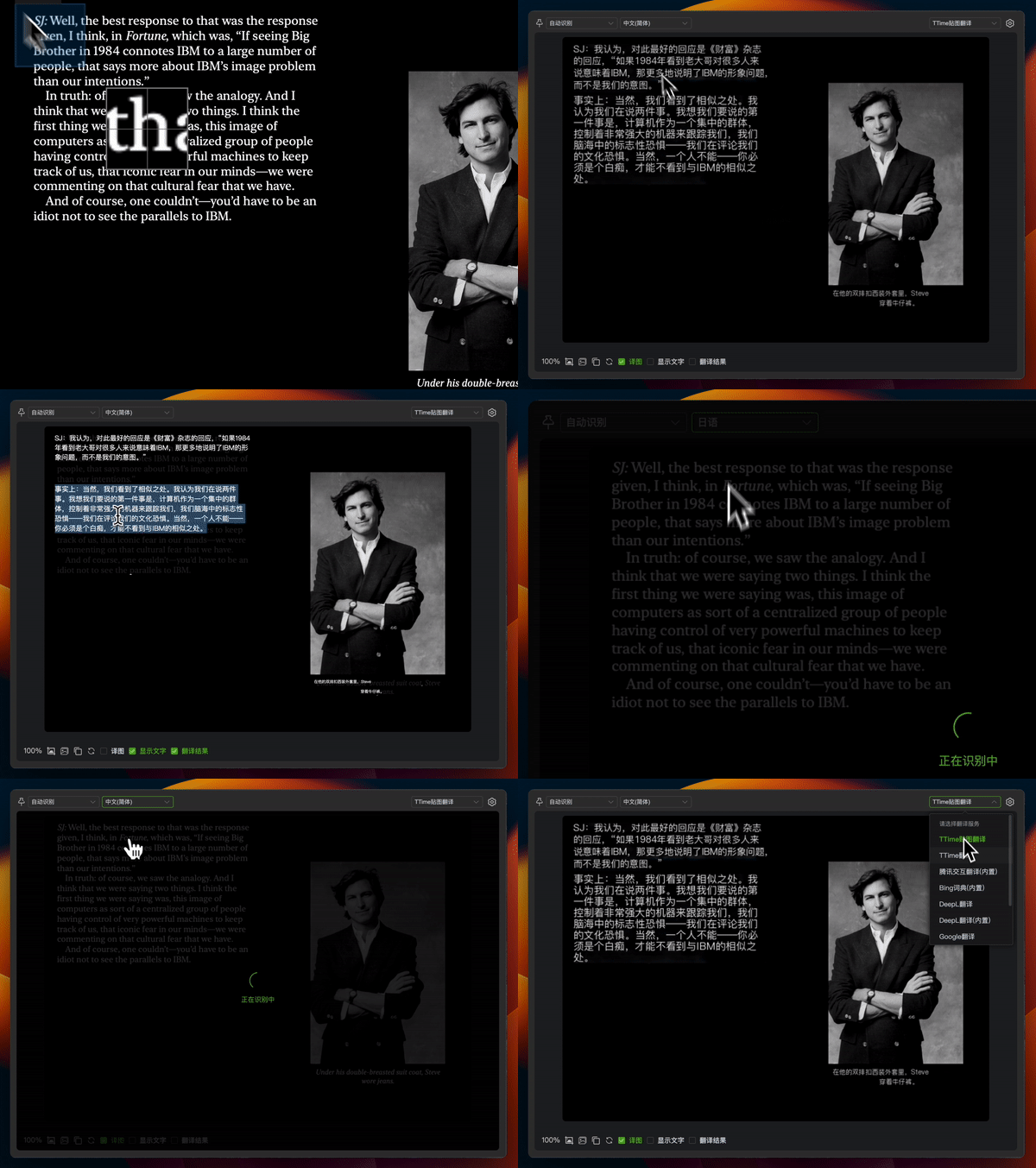
在图片上查看译文
翻译商品说明、网页配图或文档插图时,可以结合图片中的位置和内容阅读译文
在设置的全局快捷键中,为图片翻译设置快捷键
打开要翻译的图片,按下设置好的快捷键并框选区域
TTime 识别并翻译文字,直接在图片上显示结果
适用场景
查看商品图片中的规格、材质和使用说明,结合图片理解产品信息
翻译课件、报告插图中的外语标注,结合图示理解内容
阅读网页配图、活动海报和信息卡片中的外语文字
使用方法
下载安装并打开 TTime,在设置的全局快捷键中配置图片翻译快捷键
打开需要翻译的图片,按下设置好的快捷键
框选需要翻译的区域,在图片上查看译文
选择查看方式
直接在图片上显示译文,适合结合图示、标注和画面理解内容
在翻译结果窗口中查看识别出的文字和译文,适合阅读文字内容
了解截图翻译 →使用指南
查看全局快捷键设置和功能演示,按自己的使用习惯设置图片翻译
FAQ
目前支持 Windows 和 macOS
先在设置的全局快捷键中配置图片翻译快捷键,再按下该快捷键截取需要翻译的区域
图片翻译会直接在图片上显示译文,方便结合图片内容阅读
可以使用 OCR 文字识别,提取原始文字后复制或继续编辑
TTime
支持 Windows 和 macOS