 TTime
TTime按下快捷键
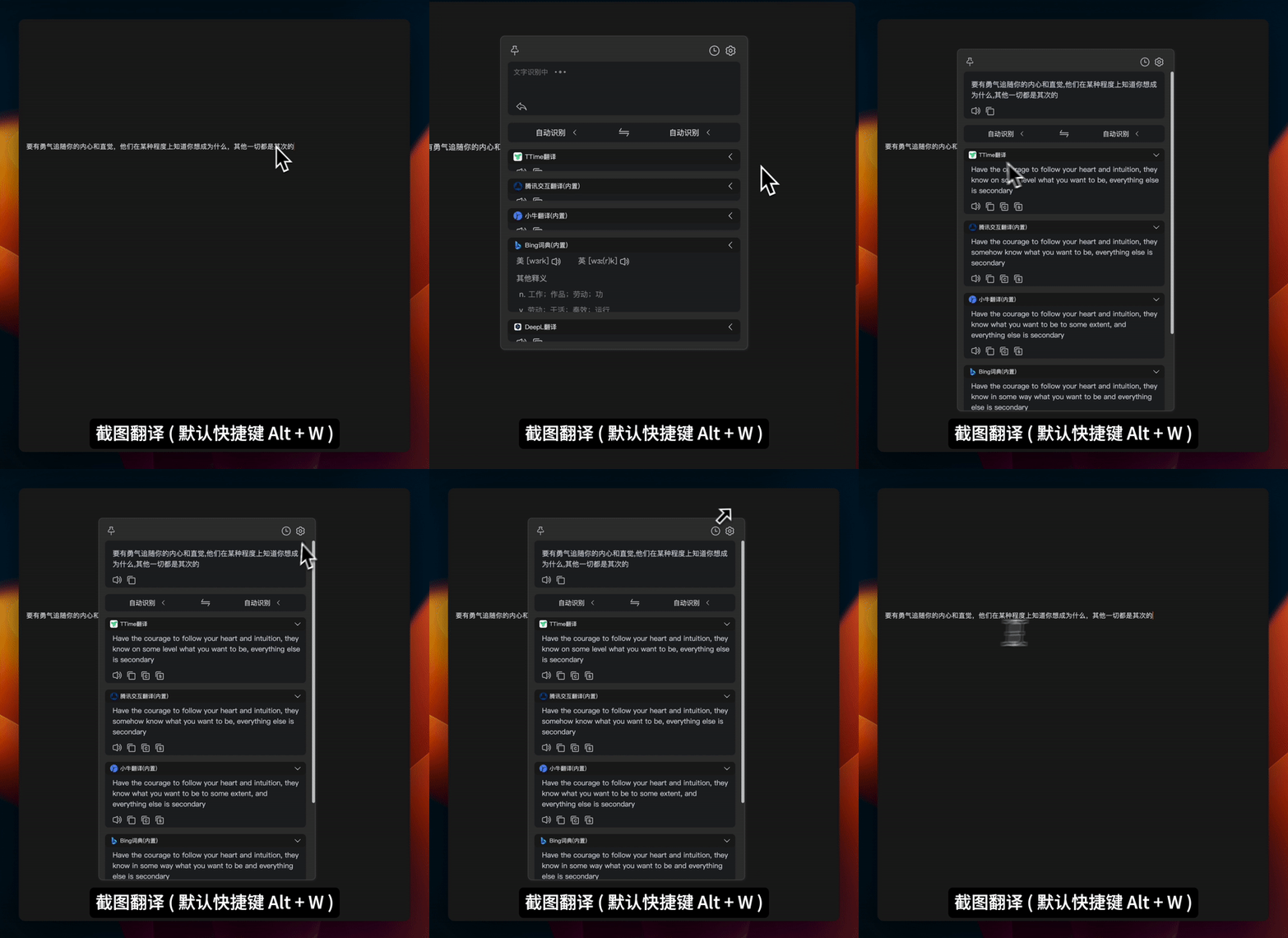
使用默认快捷键 Alt + W 开启截图翻译
安装后即可使用
TTime 已内置本地离线文字识别和可直接使用的翻译服务,首次使用无需申请服务或填写密钥
使用默认快捷键 Alt + W 开启截图翻译
用鼠标选择需要翻译的文字区域
TTime 自动识别文字并在结果窗口中显示译文
适用场景
快速翻译软件菜单、设置选项、弹窗和无法复制的错误信息
框选扫描文档、电子书或演示文稿中的文字并查看译文
翻译网页图片、海报和产品图片中无法直接选中的文字
使用方法
下载安装并打开 TTime
按下默认快捷键 Alt + W 进入截图状态
框选屏幕中的文字区域,直接查看翻译结果
功能区别
先识别截图中的文字,再翻译识别结果,适合阅读外语内容
只提取截图中的原始文字,适合复制、整理或继续编辑内容
了解 OCR 文字识别 →进阶设置
默认内置服务可直接使用,有特定语言、识别效果或翻译偏好时,也可以选择其他文字识别、机器翻译、AI 翻译和词典服务
FAQ
目前支持 Windows 和 macOS
不需要,TTime 已内置本地离线文字识别和可直接使用的翻译服务,安装后即可开始截图翻译
可以,框选图片中的文字区域后,即可识别文字并查看翻译结果
有特定语言、识别效果或翻译偏好时,可以在设置中按需添加其他服务
TTime
支持 Windows 和 macOS,安装后即可开始使用